O jeito mais simples de fazer backups do Gmail

Fui oficialmente incumbido pela diretoria da empresa em que trabalho para cuidar da melhorias de todos os processos, não apenas TI. Dos vários processo que estou trabalho, achei este tão extraordinariamente simples que decidi escrever este artigo:

Aqui na empresa, usamos a plataforma do Google para hospedar todos os emails. Quando temos que desativar alguma conta, precisamos fazer o backup e o processo era:

  • Entrar na conta
  • Mudar a senha
  • Usar algum programa de POP3 / Imap para fazer o download, o que demorava uma eternidade.
  • Excluir a conta.

Muito complicado e demorado, então fiz o que faço nessa situações, chamei o Chapolin Colo.. ops… Não, pensei: “Alguma alma sebosa também teve que fazer backups do Gmail e também achou complicado”. Porém essa mesma alma (só que agora caridosa) arregaçou as mangas e no lugar de ficar lamentando e reclamando como a vida é dura, decidiu resolver o problema: Got Your Back (GYB)
É tão absurdamente simples que tive inveja branca (apesar deu não acreditar que exista inveja branca.. kekekekeek)
Com uma simples linha de comando no terminal. é possível fazer o backup completo da sua conta de email via console. Veja imagem abaixo. E tem mais, como o GYB é feito em python, o mesmo código fonte roda no Mac e Linux. E para Windows?!?!? Existe um .EXE ;)

Mas ai você me diz: “Ô JÊNIO, quando precisamos fazer backup da minha conta pessoal ou, no caso do Google for Works, da minha própria conta, o problema tá resolvido. Porém se eu for o administrador do Google for Works?!?! Ainda terei mudar as senhas de todas as contas para pode acessá-las”

Então eu respondo “Pequeno gafanhoto, o que me deixou realmente impressionado foi que é possível dar permissão para que o Get Your Back tenha acesso administrativo a sua conta. Então dá para acessar todas as contas sem precisar de senhas.”

Achei essa ferramenta tão útil que porque basta criar um script para que faça backups diários, mensais etc etc de todas as contas com uma simples linha de comando. E além dos emails, também faz da Agenda, Drive etc etc.

Os emails ficam armazedos no drive, organizados por ano, mês e dia. E para abri-los, basta usar qualquer cliente de email que abra .EML (veja imagem abaixo).

Também existe uma ferramenta-irmã da mesma alma (ex-sobosa) caridosa, chamada GAM. Essa sim é o dashboard do Google for Words no terminal. Mas isso é assunto para um outro post.


Se quiser saber mais, entre em contato.

Como ocultar facilmente seu endereço de email no Gmail

É comum empresas pedirem cadastro de email e depois venderem. Existe uma função pouco conhecida, no gmail, é que bastante útil para combater tal prática. Basta colocar após a primeira parte do email o sinal do mais (+), e completar com qualquer combinação de letras e números. Por exemplo, o meu email é Este endereço de email está sendo protegido de spambots. Você precisa do JavaScript ativado para vê-lo.,”>dairan@, e estou fazendo o cadastro num site XPTO. Eu posso preencher no referido site o email dairan+xpto@ que o Gmail irá ignorar tudo que está depois do sinal do + e entregará o email para dairan@. Caso chegue algum email através dessa conta que não seja do site XPTO, você já sabe que ele vendeu seu email a terceiros. Então basta criar um filtro e programar para deletar todos os emails que checarem através da conta. Pesquisando, achei que essa o artigo no blog oficial do Gmail explicando como usar. Detalhe, o artigo data de março de 2008. Você sabia disso? Testou? Funcionou?

Bloqueio eficaz e gratuito a sites indesejados

Sei que normalmente publico assuntos de nível avançados, mas sempre que alguém tem dúvidas, eu explico. O assunto de hoje é bastante técnico, mas se resume em uma frase: “bloqueie os sites que você não queria que seu computador acesso. Gratuitamente e sem instalar softwares”.

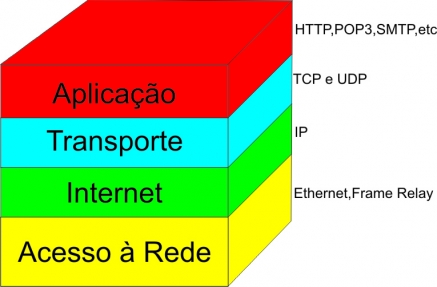
A rede mundial de computadores (é o novo!) é baseada na tecnologia TCP/IP que são duas camadas do modelo OSI, em que a TCP, a camada de aplicação, garante a entrega e a IP, camada de transporte, que garante, por incrível que parece, o transporte ;)

Mas os pais da internet perceberam que decorar google.com.br seria mais fácil do que 173.194.118.95. Dessa forma nasceu o DNS, que é um arquivo que diz o IP de cada site. Dessa forma, poderíamos “dizer” youtube.com que o DNS convertia para 173.194.118.37 (que é o IP que mencionei acima).

Bem, se você está lendo até aqui, parabéns. E se entendeu algo do que foi escrito, você faz parte de um grupo seleto… de nerds..

Mas agora sim, vou dizer como bloquear, gratuita e permanentemente, qualquer site. Hoje em dia, não se usa mais o arquivo de DNS para fazer a conversão de URLs para IPs, pois a volume e sites é imenso. Mas em todo computador que acessa internet, continua tendo tal arquivo que chama-se HOSTS. Para bloquear qualquer site basta editá-lo e acrescentar a URL segundo do IPs 127.0.0.1 (que é o autoteste da pilha TCP/IP, o mesmo que localhost). Por exemplo, quando alguém digita XVIDEOS.COM, o servidor de DNS diz que o IP é 141.0.174.41. Porém quando editamos o arquivo HOSTS em nosso computador dizendo que XVIDEOS.COM é o IP 127.0.0.1, ele irá procurar o site em seu computador, porém não achará, uma vez que você não tem a cópia do site em questão.

RESUMINDO: quer bloquear um site? Edite o arquivo que está em sua máquina chamado HOSTS e acrescente a “URL 127.0.0.1” (sem as aspas).

Frase do dia

[fusion_builder_container hundred_percent=”no” equal_height_columns=”no” menu_anchor=”” hide_on_mobile=”small-visibility,medium-visibility,large-visibility” class=”” id=”” background_color=”” background_image=”” background_position=”center center” background_repeat=”no-repeat” fade=”no” background_parallax=”none” parallax_speed=”0.3″ video_mp4=”” video_webm=”” video_ogv=”” video_url=”” video_aspect_ratio=”16:9″ video_loop=”yes” video_mute=”yes” overlay_color=”” video_preview_image=”” border_size=”” border_color=”” border_style=”solid” padding_top=”” padding_bottom=”” padding_left=”” padding_right=””][fusion_builder_row][fusion_builder_column type=”1_1″ layout=”1_1″ background_position=”left top” background_color=”” border_size=”” border_color=”” border_style=”solid” border_position=”all” spacing=”yes” background_image=”” background_repeat=”no-repeat” padding=”” margin_top=”0px” margin_bottom=”0px” class=”” id=”” animation_type=”” animation_speed=”0.3″ animation_direction=”left” hide_on_mobile=”small-visibility,medium-visibility,large-visibility” center_content=”no” last=”no” min_height=”” hover_type=”none” link=””][fusion_text]

“Se você quer resultados diferentes, faça as coisas de um jeito diferente.”

[/fusion_text][/fusion_builder_column][/fusion_builder_row][/fusion_builder_container]

Lançamento Mac OS X 10.7 (Lion)

Dia 20/10/2010, lançamento do Mac OS x 10.7 (Lion). Os maiores destaques são:

  • Tecnologias de base do sistema;
  • Cloud Computing.
  • Airplay,
  • Airprint,
  • WiFi Sync (AirSync!?);
  • GameCenter no Mac OSX,
  • futura Mac Application Store;
  • Unificação da GUI.
  • Melhorias nos aplicativos nativos do sistema (Finder, Mail, iChat e outros);
  • Sistema mais sensível ao toque;
  • iLife 2011;
  • iWork 2011.